
- No : 8650
- 公開日時 : 2018/04/12 15:51
【 まとめ 】 Windows の書き込み機能の操作方法について
行いたい内容を選択してください。
この FAQ について
対象OS:Windows 10
この FAQ では、Windows の書き込み機能 ( マスター形式 ) を利用して 「 CD / DVD / ブルーレイディスク 」 に データを書き込む方法を説明します。
マスター形式とは?
Windows XP 以前の OS がインストールされた PC や市販の CD / DVD プレーヤー ( 一部の機種を除く ) でも、 記録されたデータを読み取ることができる互換性の高い形式です。
ひとつのファイルとして一括で書き込む方式のため、 「 ファイル数が多いとき 」 や 「 データ容量が大きいとき 」など、ライブファイルシステム形式より短時間で書き込める場合があります。 ひとつのイメージファイルにまとめられた形式のため、記録後に個々のファイルを削除することはできません。
ブルーレイディスクのメディアに書き込みを行う場合
DVDドライブのフロントパネルに下記ロゴマークが表示された 「 ブルーレイディスク対応 」 の環境が必要です。
※Windows標準機能上の制限
「 BD-R TL/QL 」 、 「 BD-RE TL/QL 」 等のメディア(3層以上)への書き込みには対応していません。 別途、専用の書き込みソフトを利用する必要があります。
この FAQ は、Windows 10 Pro バージョン 1809 で作成しています。 Windows 10 バージョン 20H2 も同じ手順であることを確認しておりますが、
表示される手順や画面が異なることがございます。
バージョンの確認手順は、下記の FAQ を参照ください。
注意事項
【 CD / DVD / ブルーレイディスク に書き込む前に 】 CD / DVD / ブルーレイディスクの書き込み処理を行なう前に、予め、以下の注意事項を確認してください。注意事項が守られずに作業を進めた場合、書き込みに失敗することがあります。
はじめに、ディスクメディアの書き込みに関連する、 「 損害 」 および 「 データの保証 」 は弊社の免責事項であることをご了承ください。 *書き込みに失敗した CD / DVD / ブルーレイディスクメディアの損害
*記憶内容の変化により消失したデータおよび修復に伴う派生的損害 *記録内容の消失により生じる逸失利益
CD / DVD / ブルーレイディスクの書き込みは、それぞれのドライブで規定された 「 速度 」 、 「 規格 」 に準拠した記録メディアを使用してください。
また、可能な限り機器メーカーの推奨する記録メディアを使用してください。 キズのあるメディアや品質不明なメディアの使用は、ドライブ本体故障の一因となる場合があります。
- ドライブが内蔵されたノート PC を、バッテリー駆動だけで書き込みに使用すると、処理途中にバッテリーが消耗し、書き込みエラーとなる場合があります。 必ず電源コードと AC アダプターを用いて、PC 本体を電源コンセントに接続して使用してください。
- 整備不良 ( レンズの汚れ、ドライブ機構の劣化 ) ドライブで書き込みすると、エラーとなる場合があります。
- 書き込み処理を行なうときは、PC 本体の 「 省電力機能 」 は 「 OFF 」 に設定してください。 また、動作中に 「 スリープ / 休止状態 / シャットダウン / 再起動 」 等、状態変更を伴う操作は避けてください。
- 書き込みソフトのパフォーマンスに影響を及ぼす可能性があるソフトウェアは、事前に終了してください。 競合するソフトウェアの影響により、不安定な書き込み動作やデータ破損の原因となります。
- 例)
- スクリーンセーバー
- ウイルスチェックソフト
- ディスクのアクセスを高速化する常駐型ユーティリティ
- 音楽や映像の再生アプリケーション
- LANを含む通信アプリケーション など
- 「 SD メモリカード 」 や 「 USB 接続のハードディスクドライブ 」 など、外部接続の記憶装置にある データを書き込むときは、一度、 「 内臓ハードディスク 」 にコピーした後に書き込み作業を進めてください。
- LAN 経由のデータを書き込む時は、一度、 「 内臓ハードディスク 」 にコピーした後に書き込み作業を進めてください。
- 動作中は、 「 タッチパッドやマウスの操作 」 、 「 ウィンドウを開く 」 、 「 ユーザーを切り替える 」 、 「 画面の解像度や色数の変更 」 など、PC本体の操作を控えてください。
- PC 本体に衝撃や振動を与えないでください。
- 書き込み中に、周辺機器の 「 取り付け / 取りはずし 」 を行なわないでください。
- 動作中は PC 本体から、携帯電話や無線通信装置等の機器を遠ざけてください。
- 重要なデータについては必ず、書き込み完了後に、正常に書き込まれたことを確認してください。
Windows の書き込み機能 ( マスター形式 ) を利用して 「 CD / DVD / ブルーレイディスク 」 にデータを書き込む手順
- ※ ここでは例として消去済みの CD-RW を使用して説明します。
- 空の CD-RW ( 繰り返し書き込み可能なメディア ) を 「 ドライブ 」 にセットします。
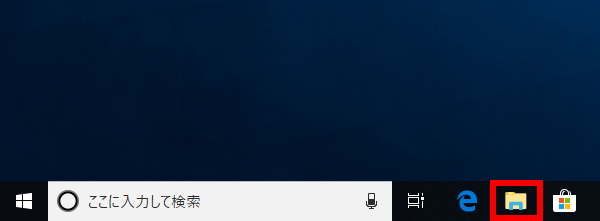
タスクバーの [ エクスプローラー ] アイコンをクリックします。
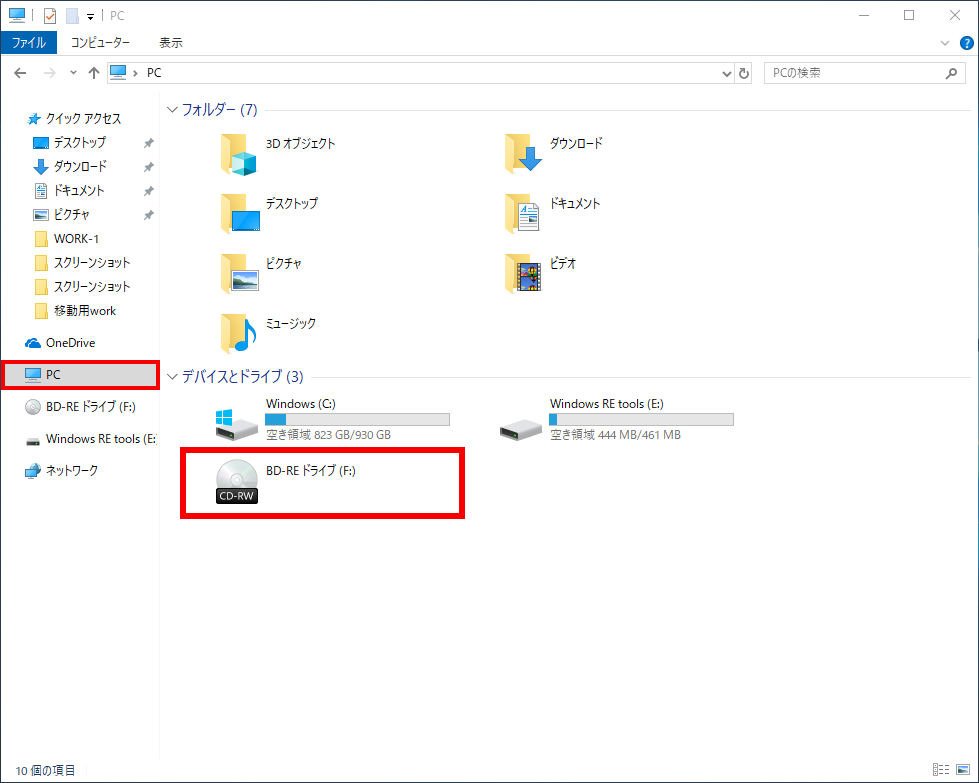
[ PC ] をクリックし、メディアをセットした [ ドライブ ] アイコン をダブルクリックします。 ※ここでは例として、BD-RE ドライブ (F:) を指定します
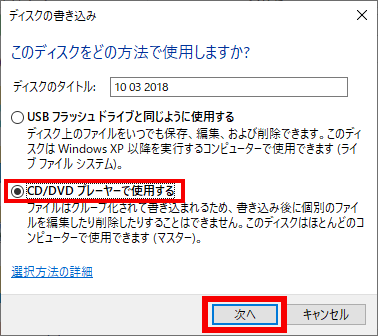
ディスクの書き込み 「 このディスクをどの方法で使用しますか? 」 が表示されます。 必要に応じて [ ディスクのタイトル: ] 欄に、メディアにつけるタイトル名を入力します。
※ 既定では現在の日付が入ります。タイトルが不要の場合は次の手順に進んでください。
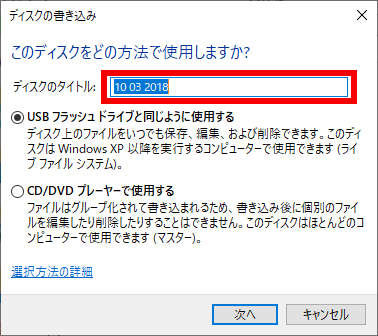
[ CD / DVD プレーヤーで使用する ] のラジオボタンを選択し、[ 次へ ] をクリックします。
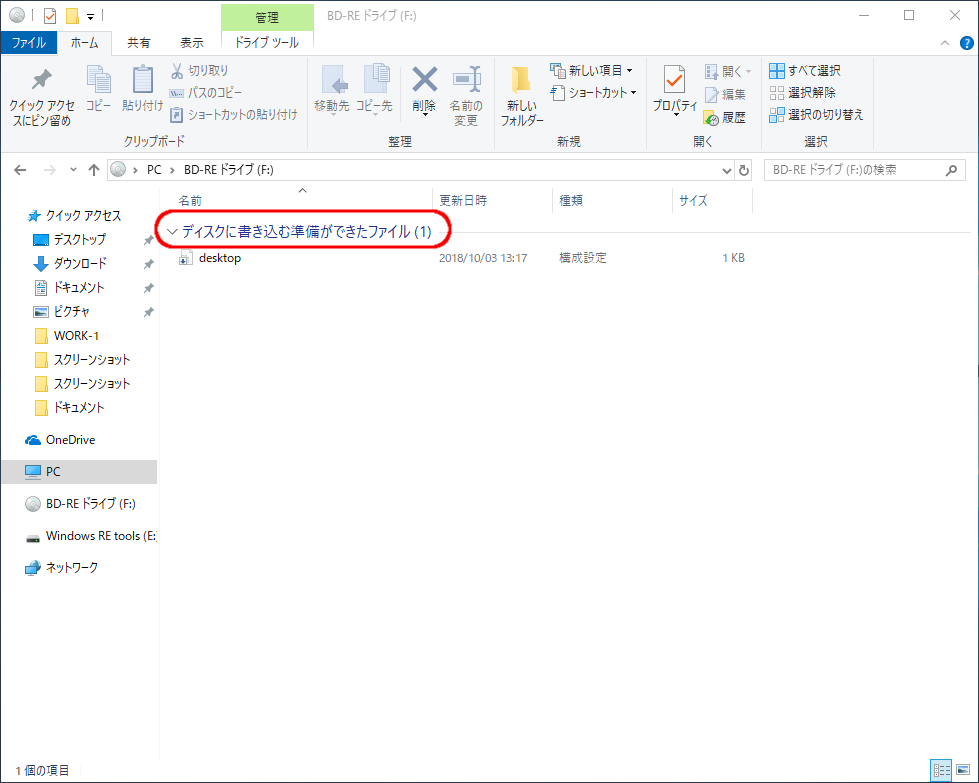
データが書き込まれる 「 空のメディア フォルダー ( データの一時的な受け皿 ) 」 が開きます。 ※空のメディアでも下記画像の様に 「 desktop.ini 」 が表示される場合があります。
通常は、Windows が管理する非表示のファイルです。 このファイルには触れずに進めてください。
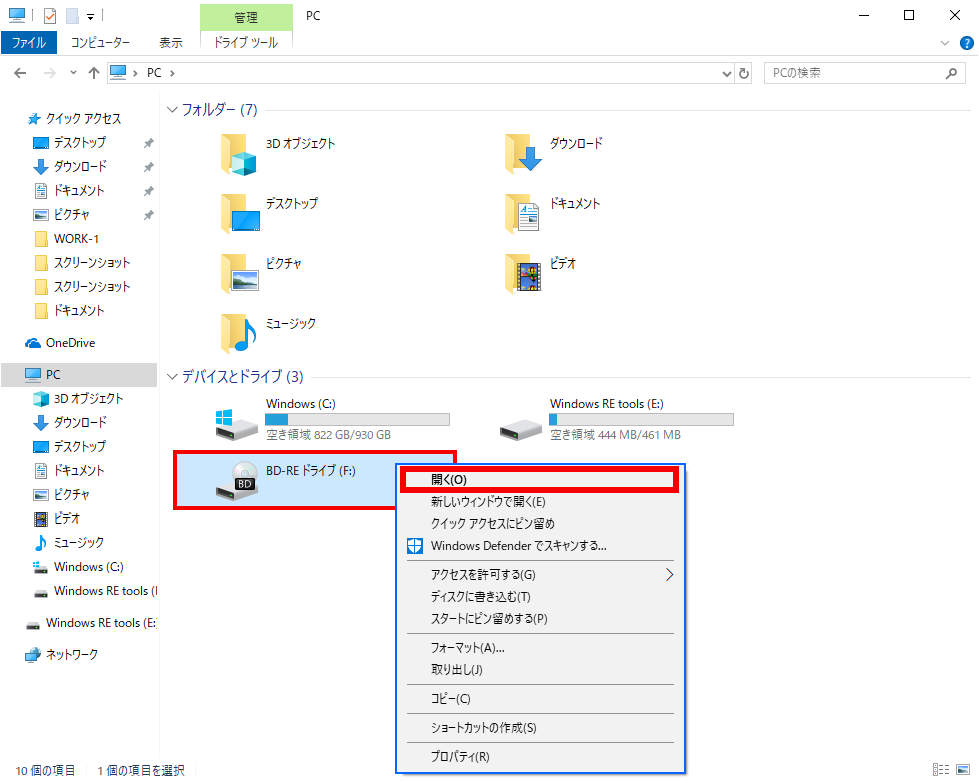
※メディアを挿入するタイミングなどの関係で、 「 空のメディア フォルダー 」 が開かないときは次のいずれかの操作を試してください。
- 手順 3 に戻り、再度、[ ドライブ ] アイコンをダブルクリックする
- または
[ ドライブ ] アイコンを右クリックし、コンテキストメニューの [ 開く ] をクリックする
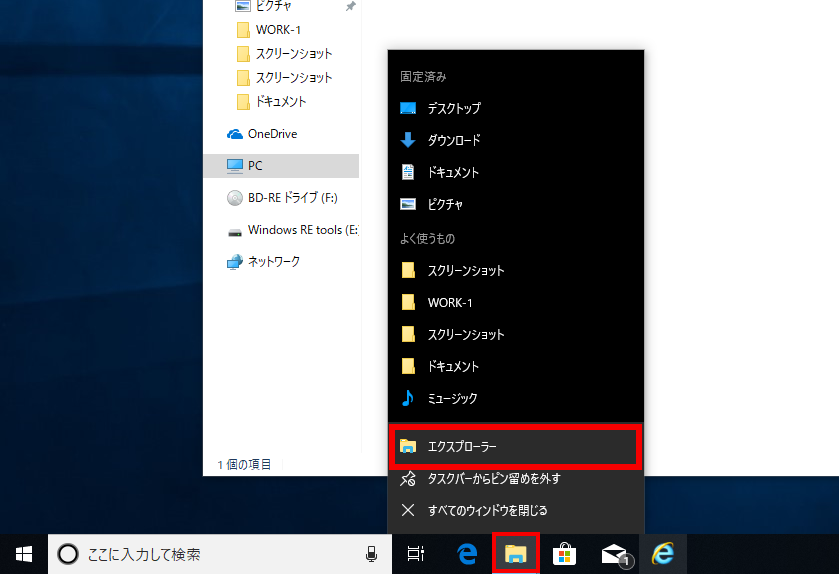
書き込むデータを選択するために、タスクバーの [ エクスプローラー ] アイコンを右クリックし、コンテキストメニューの [ エクスプローラー ] をクリックします。
新らしく、別画面の [ エクスプローラー ] が開きます。
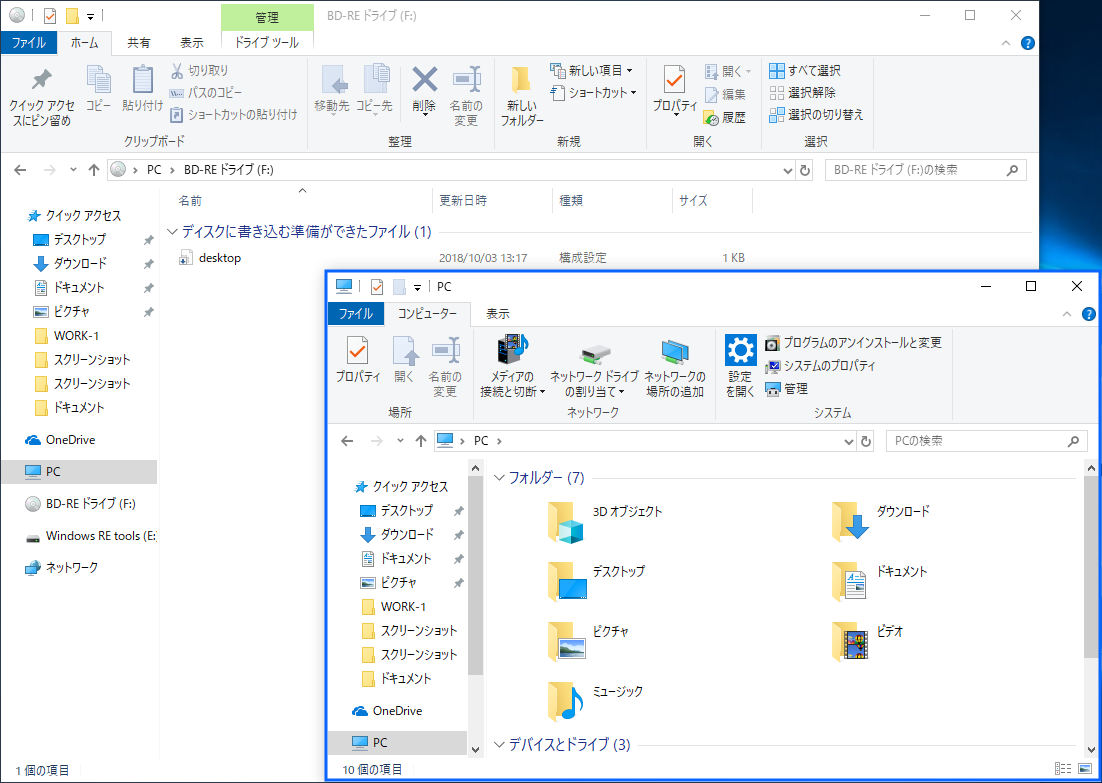
書き込むデータが保存されている [ フォルダー ] をクリックして表示します。 ※ ここでは例として 「 ピクチャ 」 フォルダーの 「 カメラロール 」 をフォルダーごと書き込みます。
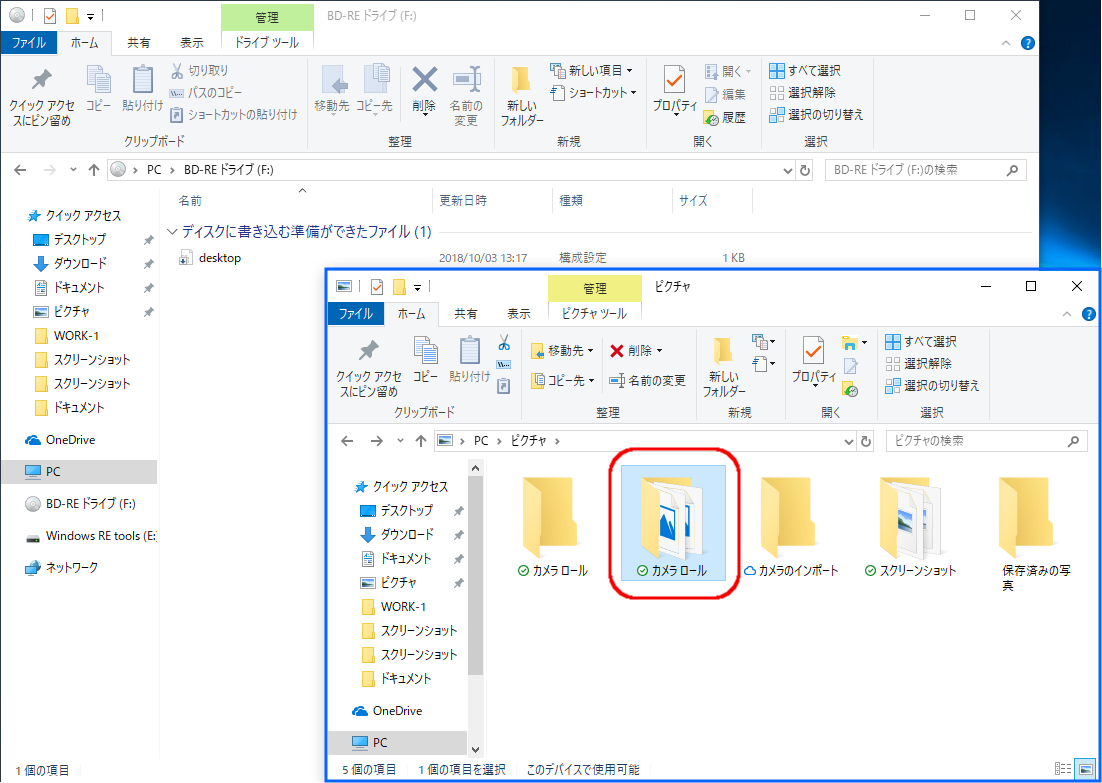
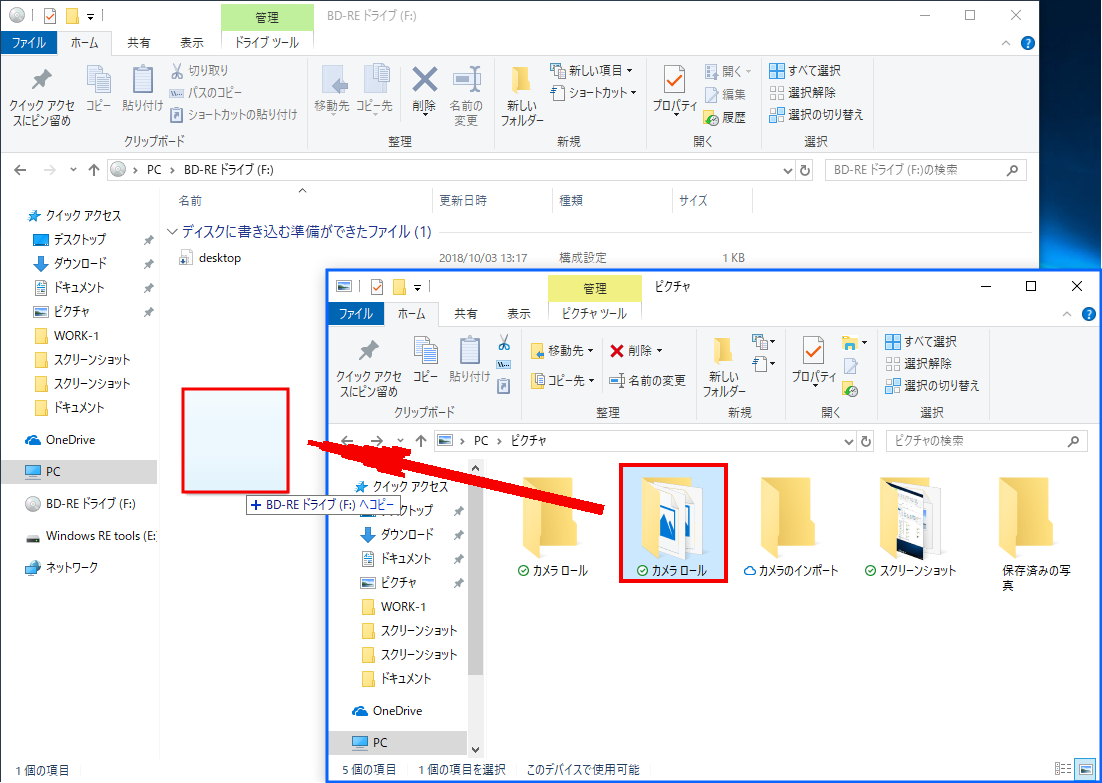
メディアに書き込む [ データ ] を、新しく開いた空のメディアのフォルダー画面にドラッグ アンド ドロップ ( マウスの左ボタンをクリックしたまま移動して目的の場所で指をはなす ) します。 ※書き込み対象の [ データ ] を右クリックし、コンテキストメニューより
[ コピー(C) ] → [ 貼り付け(P) ] の操作でも同じ結果になります。
データがメディアの空のフォルダーにコピーされます。
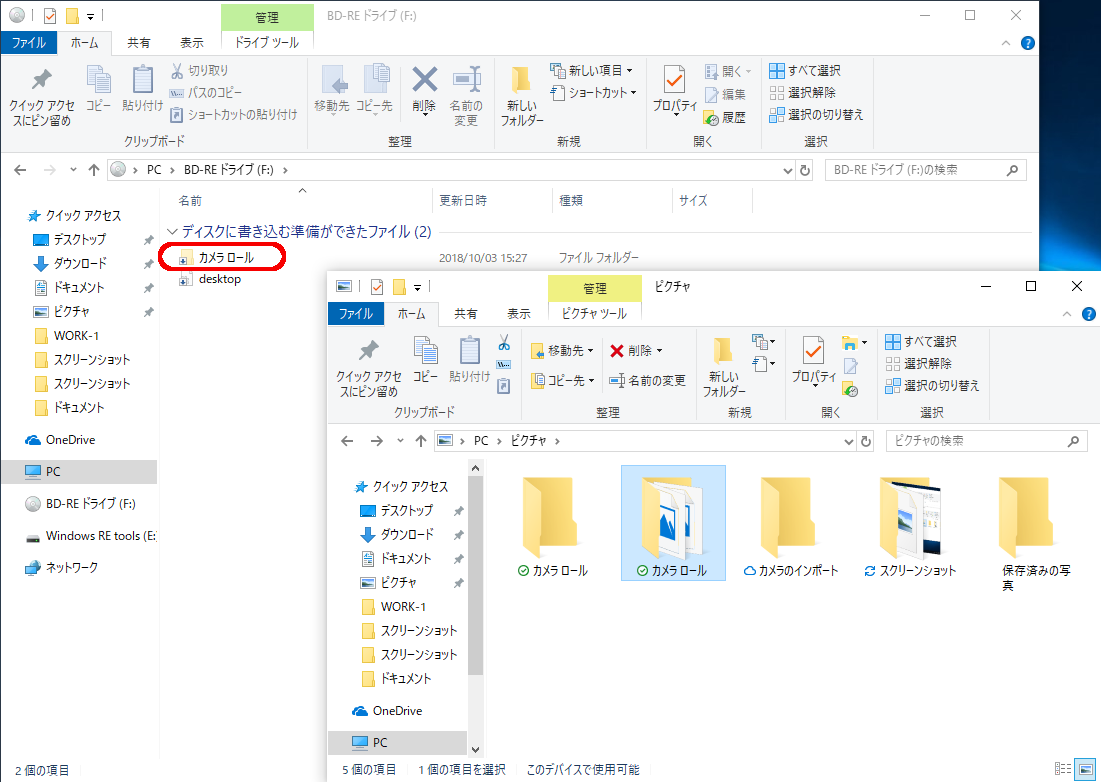
- 複数のデータをメディアにコピーする場合は、手順 9 ~ 11 を繰り返します。
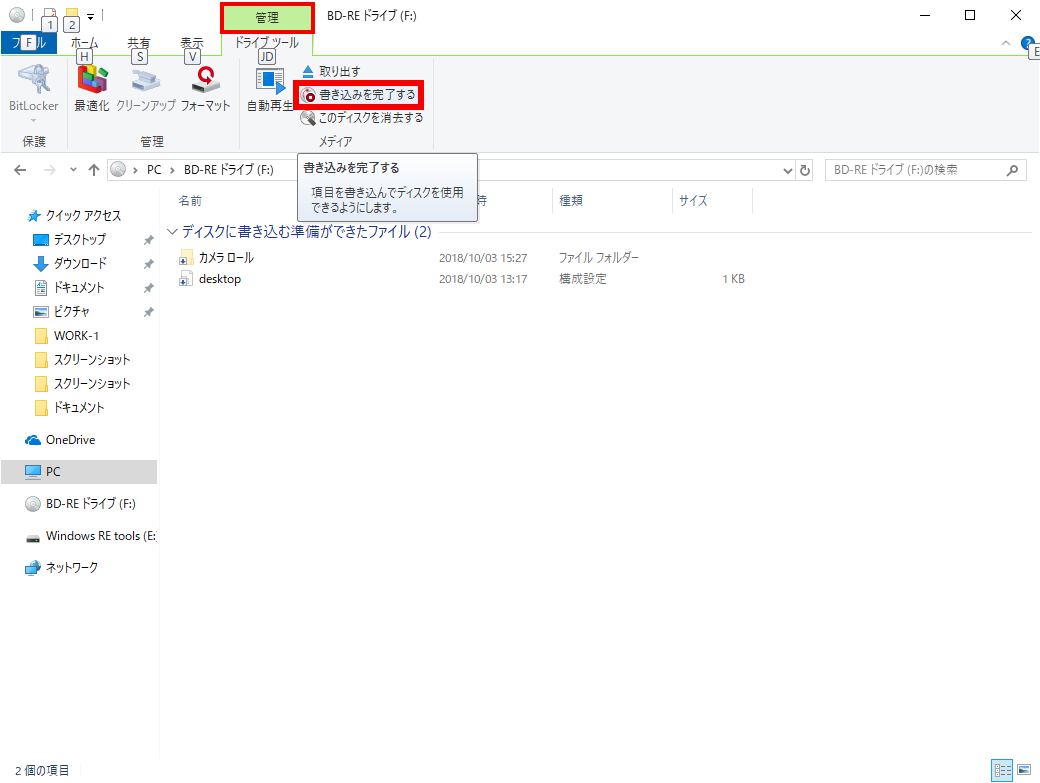
すべてのデータのコピー完了後、画面上部の [ 管理 ] タブを選択し、 リボンのドライブツールより [ 書き込みを完了する ] をクリックします。
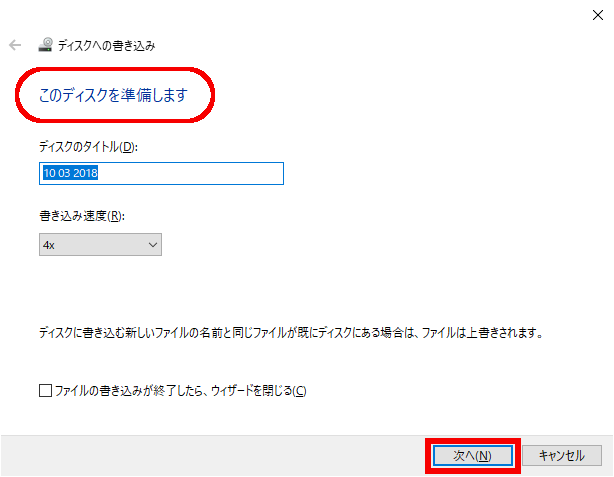
「 このディスクを準備します 」 のメッセージ画面が表示されます。[ 次へ(N) ] をクリックします。
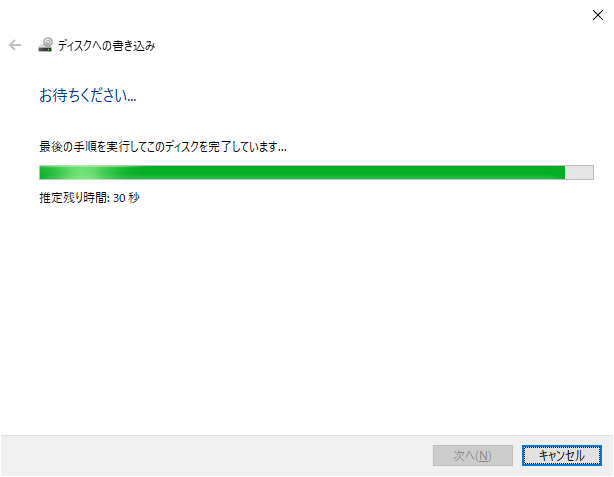
「 お待ちください... 」 のメッセージが表示され、棒グラフで進捗状況がわかります。 書き込みの完了を待ちます。
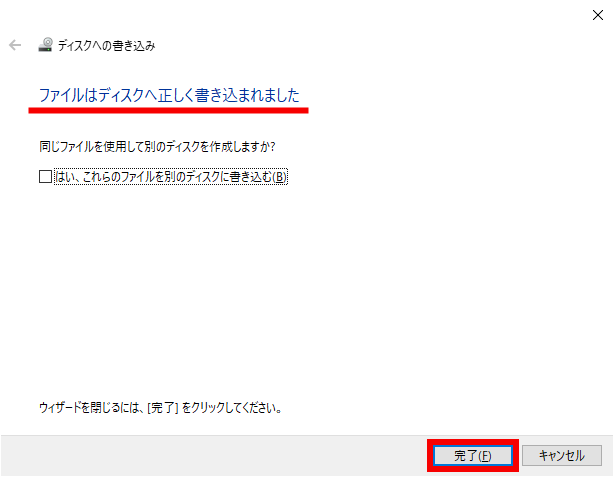
書き込みが終了すると 「 ファイルはディスクへ正しく書き込まれました 」 のメッセージが表示され、 自動的にディスクトレイが開きます。 [ 完了(F) ] をクリックします。
- ディスクを取り出し後、すべての画面を右上の [ ? ] をクリックして閉じ、処理を終了します。
対象環境・補足
対象OS:Windows 10
この FAQ では、Windows の書き込み機能を使用して ( ライブファイルシステム形式 ) のファイルを CD / DVD / ブルーレイディスク にデータを書き込む方法を説明します。
ライブファイルシステム形式とは
書き込み可能な 「 CD / DVD / ブルーレイディスク 」 のメディアを USB フラッシュメモリと同じように使用する形式です。 繰り返し書き換え可能メディア ( CD-RW 、 DVD-RW 、 DVD+RW 、 BD-RE ) を使用すれば、メディア上のファイルを特定して 「 保存 」 、 「 編集 」 および 「 削除 」 することができます。
頻繁に更新を行うファイルを対象として書き込む場合に適しています。
ブルーレイディスクのメディアに書き込みを行う場合
フロントパネルに下記ロゴマークがある 「 ブルーレイディスク対応 」 オプティカル ディスク ドライブが必要です。
Windows 標準機能上の制限
「 BD-R TL/QL 」、 「 BD-RE TL/QL 」 等のメディア ( 3 層以上 ) への書き込みには対応していません。 別途、書き込みアプリが必要です。
この FAQ は、Windows 10 Pro バージョン 1803 で作成しています。 Windows 10 バージョン 2004 も同じ手順であることを確認しておりますが、
表示される手順や画面が異なることがございます。
バージョンの確認手順は、下記の FAQ を参照ください。
注意事項
【 CD / DVD / ブルーレイディスク に書き込む前に 】 CD / DVD / ブルーレイディスク に 「 書き込み 」 を行なう際、「 書き込みの失敗 」 を避けるために、必ず以下の注意事項を確認してください。
また、PC 本体や書き込みドライブの 「 ハードウェア異常 ( メンテナンス不備 ) 」 および記録メディアの 「 状態不良(キズ、低品質商品など) 」 により書き込み処理に失敗することがあります。
- CD / DVD / ブルーレイディスク に書き込む際は、それぞれの 「 書き込み速度 」 や 「 規格 」 に準拠した記録メディアを使用してください。また、品質が評価されたメーカーの記録メディアを使用してください。
- バッテリー駆動中のノート PC で書き込みを行なうと、動作中に 「 電源断 」 が生じて書き込みに失敗するおそれがあります。必ず AC アダプターを用いてPC 本体を電源コンセントに接続して使用してください。
- 書き込みを行なう際は、PC の 「 省電力機能 」 が働かないようにしてください。 また、 「 スリープ 」、 「 休止状態 」、 「 シャットダウン 」、「 再起動 」 など、書き込み動作の中断を招く処理を実行しないでください。
- タッチパッドやマウスを操作する、ウィンドウを開く、ユーザーを切り替える、画面の解像度や 色数の変更など、書き込み動作に影響を及ぼす PC 本体の操作を行なわないでください。
- 次に示すような、「 書き込みに無関係のアプリ 」 は予め終了することをおすすめします。 アプリの競合により 「 動作不安定 」 や 「 データ破損 」 の原因となる可能性があります。
- スクリーンセーバー
- ウイルス対策アプリ
- ディスクのアクセスを高速化する常駐型ユーティリティ
- 音楽や映像の再生アプリ
- LAN を使用する通信アプリ 他
- 「 SD メモリカード 」、 「 USB 接続のハードディスクドライブ 」 など、外付け記憶装置にあるデータを書き込む際は、本体内蔵ハードディスクに保存後、書き込みを実行してください。
- LAN 経由のデータを書き込む場合は、本体内蔵ハードディスクに保存後、書き込みを実行してください。
- 動作中に PC 本体へ 「 衝撃や振動 」 を与えることは厳禁です。
- 動作中は周辺機器の 「 取り付け / 取りはずし 」 を行なわないでください。
- 動作中は PC 本体から 「 携帯電話 」 や 「 無線通信装置 」 などは離してください。
「 重要なデータ 」 については、書き込み終了後、必ずデータが正しく書き込まれたことを確認してください。
( 免責事項 ) 当社の 「 通常保証規約 」 に準じて光学ドライブ用の各メディアに関連する損害につきましては、以下の免責を定めておりますことをご了承願います。
- 書き込みに失敗した CD / DVD / ブルーレイディスク の損害に対する補償
- 記憶内容の変化・消失など、CD / DVD / ブルーレイディスク に保存した内容の損害に対する補償
- 内容の損失・消失により生じた経済的損害および派生的損害に対する補償
「 保証の対象にならない場合 」
- 組み合わせや相性によって発生する機器互換性などの原因による症状 ( 仕様 )
「 その他ご注意事項 」
- 逸失利益、ダウンタイム ( 機能停止期間 )、データおよびプログラムの修復などの間接的な損害については、弊社の責任範囲から除外といたします。
Windows の書き込み機能を使用して ( ライブファイルシステム形式 ) のファイルを
CD / DVD /ブルーレイディスク にデータを書き込む方法
- 未使用の DVD-RW ( 書き込み可能なメディア ) をドライブにセットします。
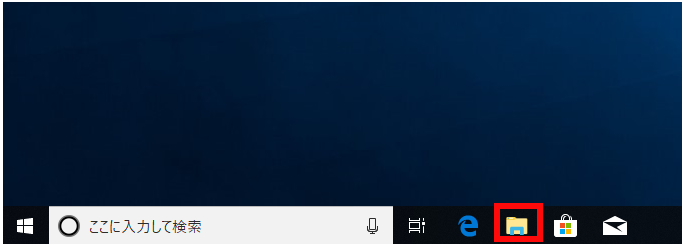
タスクバーの [ エクスプローラー ] アイコンをクリックします。
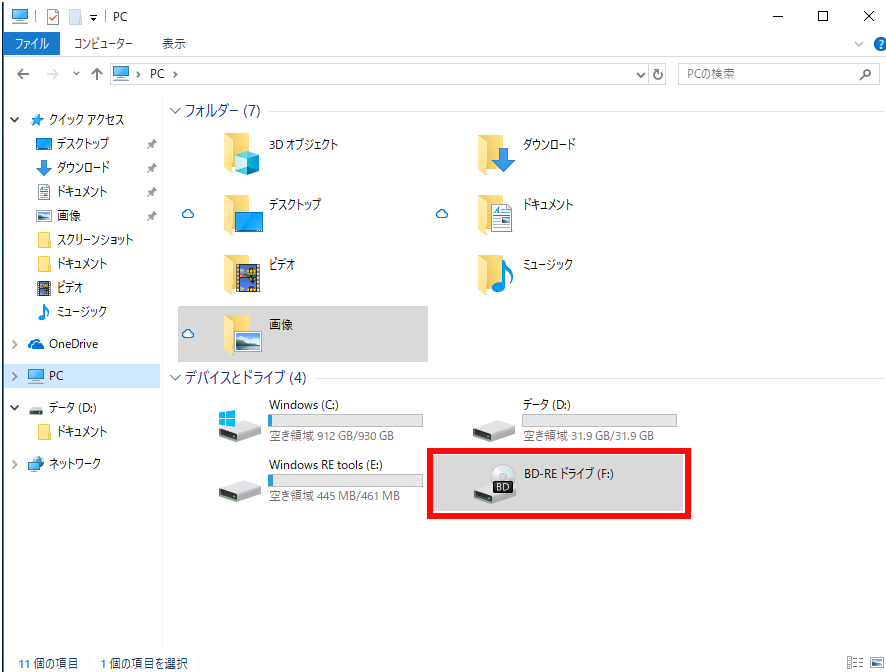
「 エクスプローラー 」 が表示されます。 [ PC ] をクリックし、 メディアをセットした [ BD-REドライブ(F:) ] のアイコンをダブルクリックします。
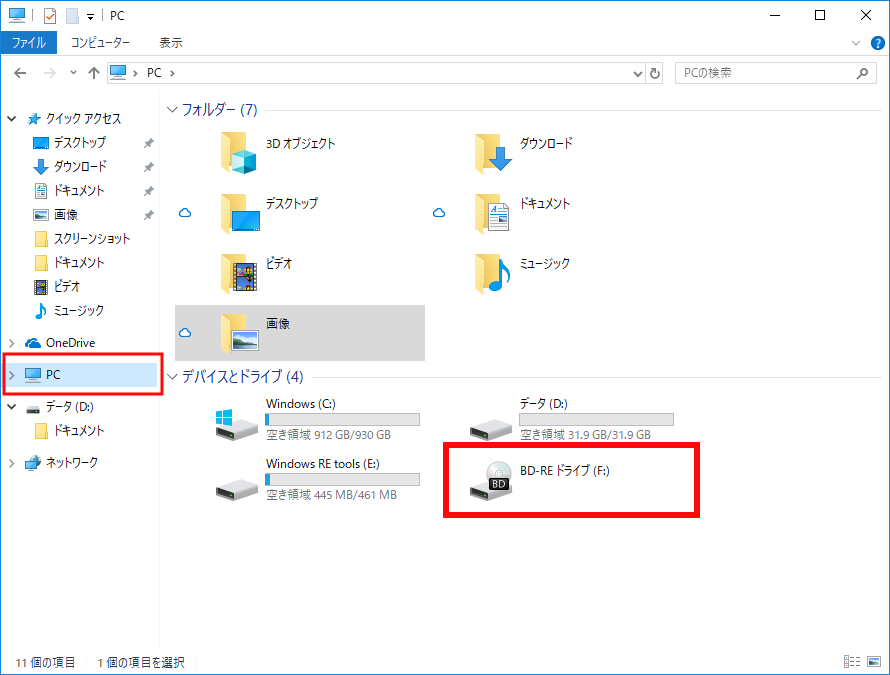
( 参考 ) ( ドライブ名 ) に 「 BD 」 があることから 「 CD / DVD / ブルーレイ 」 の各メディアに対応してい装置であることが 判ります。
なお、「 BD-XX ドライブ 」 名の 「 XX 」 の文字列により以下に示す機能制限があります。
「 BD-ROM ドライブ 」
--->読み込みのみ対応
「 BD-Rドライブ 」
--->読み込み、書き込み ( 追記型書き込みのみ ) に対応
「 BD-REドライブ 」
--->読み込み、書き込み ( 書き換え可能 ) に対応
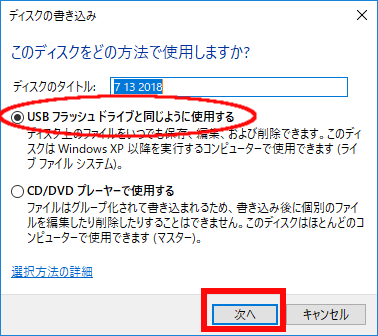
「 ディスクの書き込み 」 の画面が表示され、 「 このディスクをどの方法で使用しますか? 」 と確認を求められます。 ※必要に応じて「 ディスクのタイトル: 」 欄に、このメディアに対する [ タイトル ] を入力します。
※既定は現在の日付が入ります。
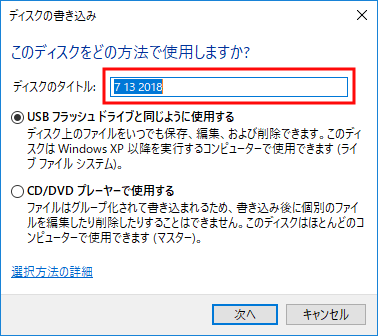
[ USB フラッシュドライブと同じように使用する ] のラジオボタンが選択されていることを確認し、 [ 次へ ] をクリックします。
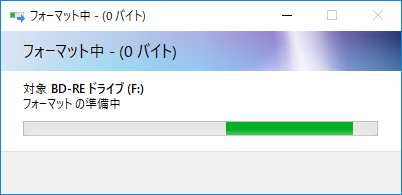
「 未使用 DVD メディア 」 のフォーマットが完了するまでしばらく待ちます。
( 注意 )
- フォーマットには時間がかかる場合があります。フォーマットが完了するまでコンピューターの電源を切らないでください。
- フォーマット開始直後に、 「 このフォーマットを続行しますか? 」 のメッセージが表示された場合には、 [ はい(Y) ] をクリックして処理を進めます。
フォーマットが完了すると新しい窓で「 空のメディア 」 フォルダーが開きます。
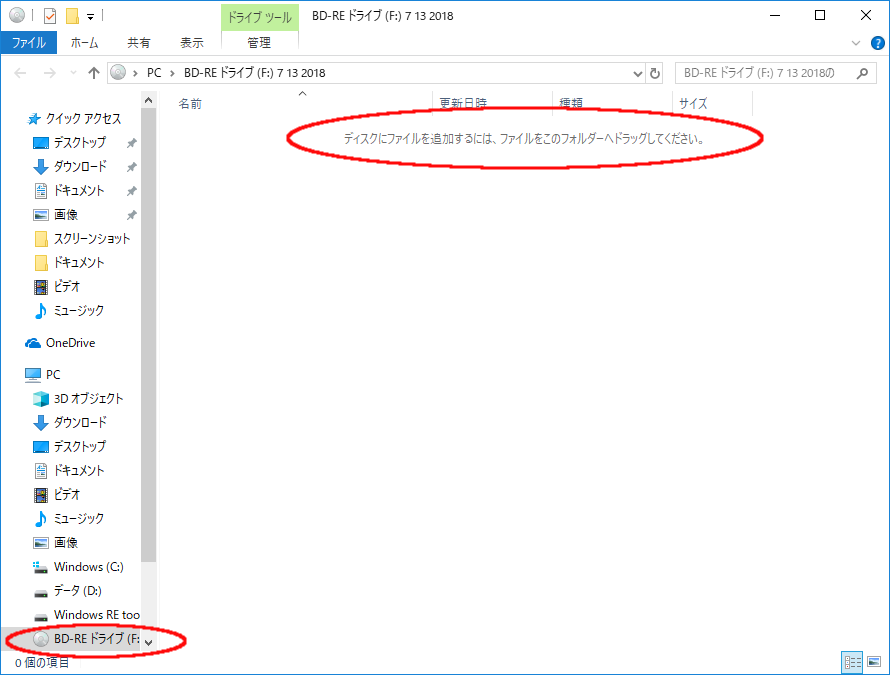
※ 自動で「 空のメディア 」 のフォルダーが開かなかない場合は、 [ ドライブ ( BD-REドライブ ( F: ) ) ] アイコンをダブルクリックしてフォルダーを開くことができます。
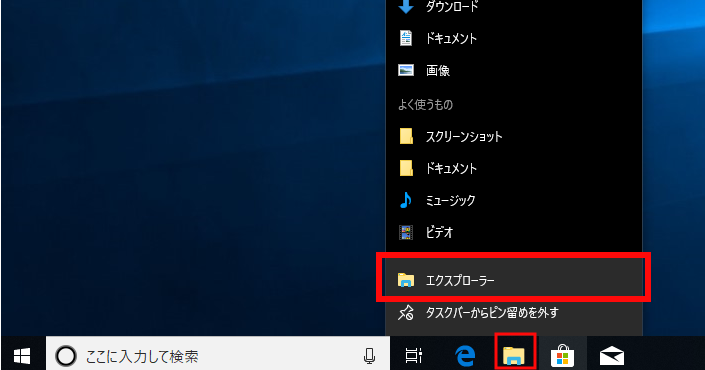
別画面でコピー元のフォルダーを開くため、タスクバーの [ エクスプローラー ] アイコンを右クリックし、メニューから [ エクスプローラー ] をクリックします。
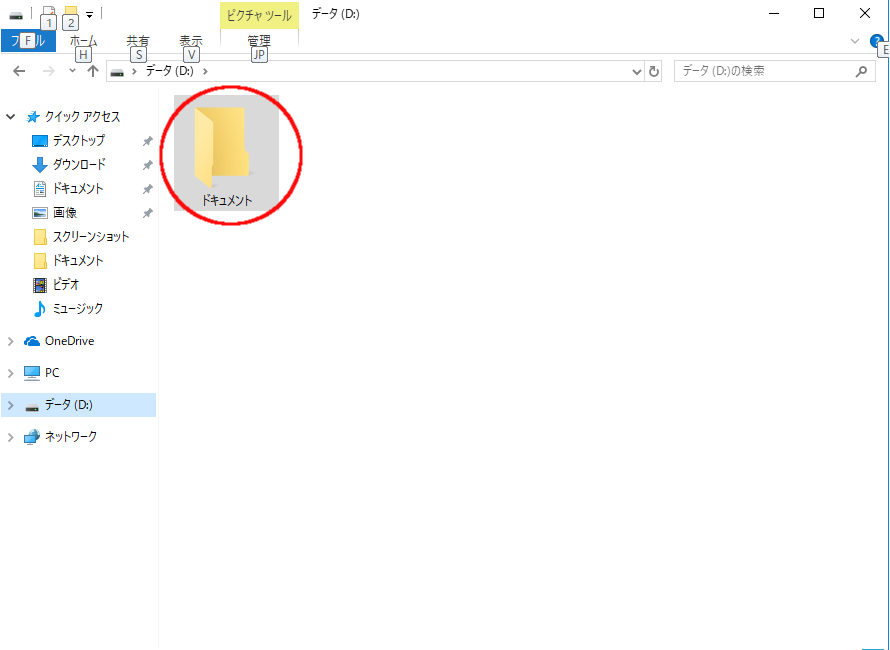
開いた「 エクスプローラー 」 画面より、メディアに書き込みたいデータが保存されているフォルダーを表示します。 ※ ここでは例として、ディスクドライブ 「 データ(D) 」 の 「 ドキュメント 」フォルダーをコピー対象とします。
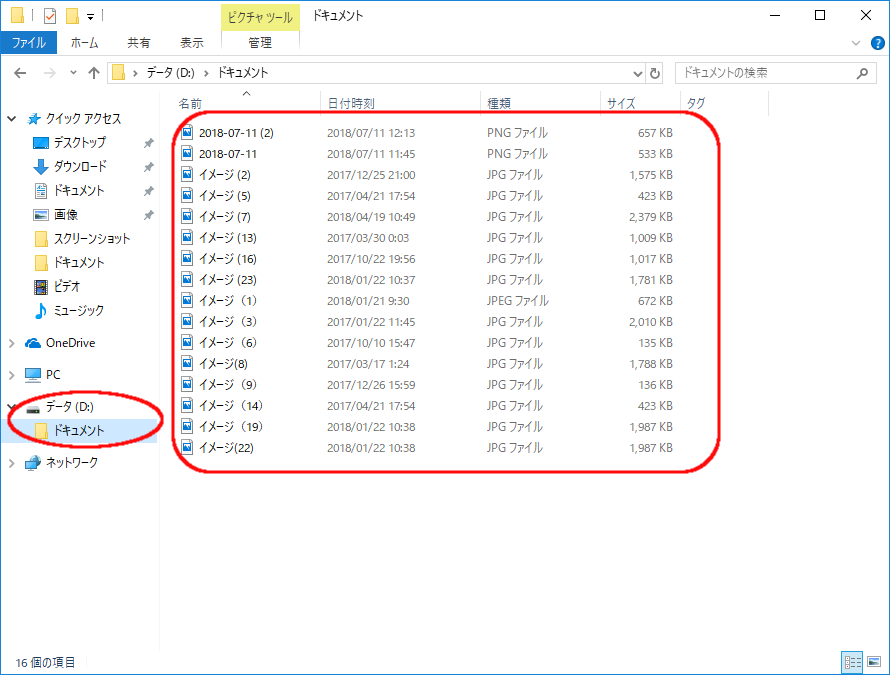
※ 「 ドキュメント 」 フォルダー内の一部ファイルをコピーする場合には更に 「 ドキュメント 」 フォルダーをクリックし、ファイルの一覧を表示します。
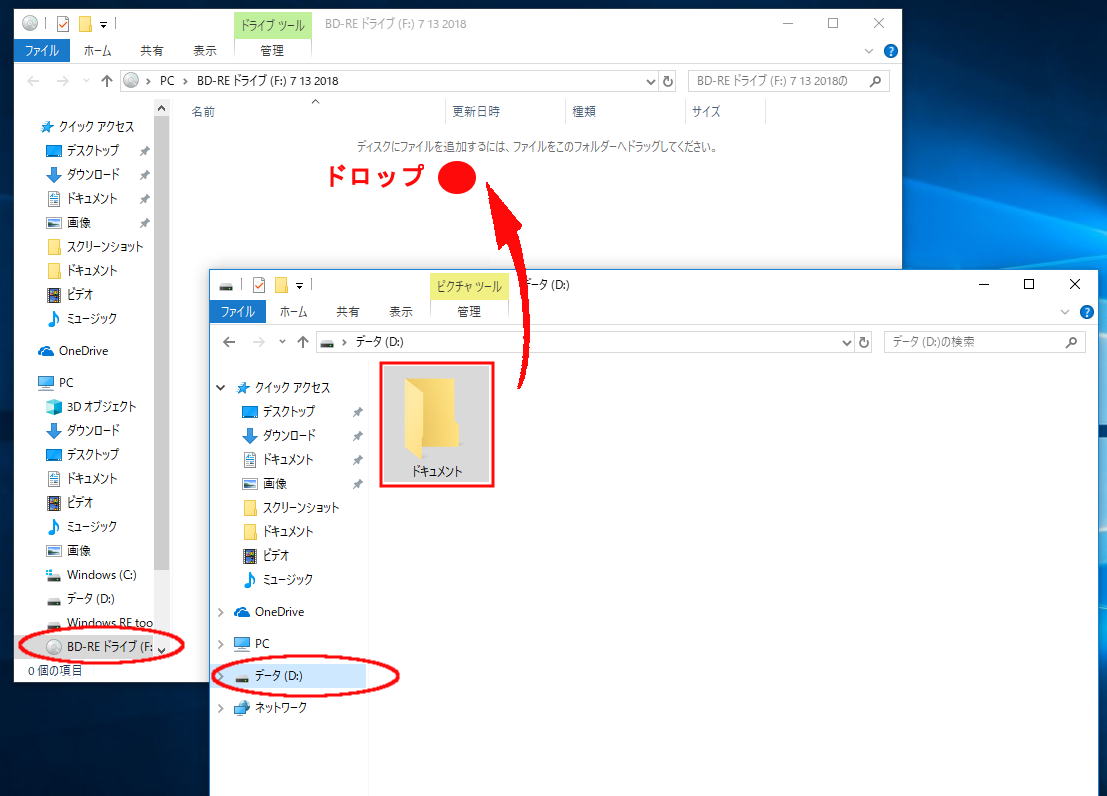
空の 「 DVDメディア 」 に書き込むファイルまたはフォルダーを二つの画面間でドラッグ・アンド・ドロップ ( マウスでクリックしたまま移動して目的の場所で指をはなす動作 ) します。
参考: 書き込み対象の [ ファイル ] または 「 フォルダー 」 を右クリックし、コンテキストメニューの [ コピー(C) ] → [ 貼り付け(P) ] する操作でも同様の処理が可能です。
例 1 ) 「ドキュメント」フォルダー全体をドラッグ・アンド・ドロップする場合
例 2 ) 「ドキュメント」フォルダー内の一部のファイルをドラッグ・アンド・ドロップする場合
- 「 コントロールキー ( ctrl ) + ファイル名クリックの繰り返し 」 で個別に複数のファイル選択が可能
「 シフトキー ( shift ) + 先頭のファイル名クリック + 最後のファイル名クリック 」 で範囲指定のファイル選択が可能
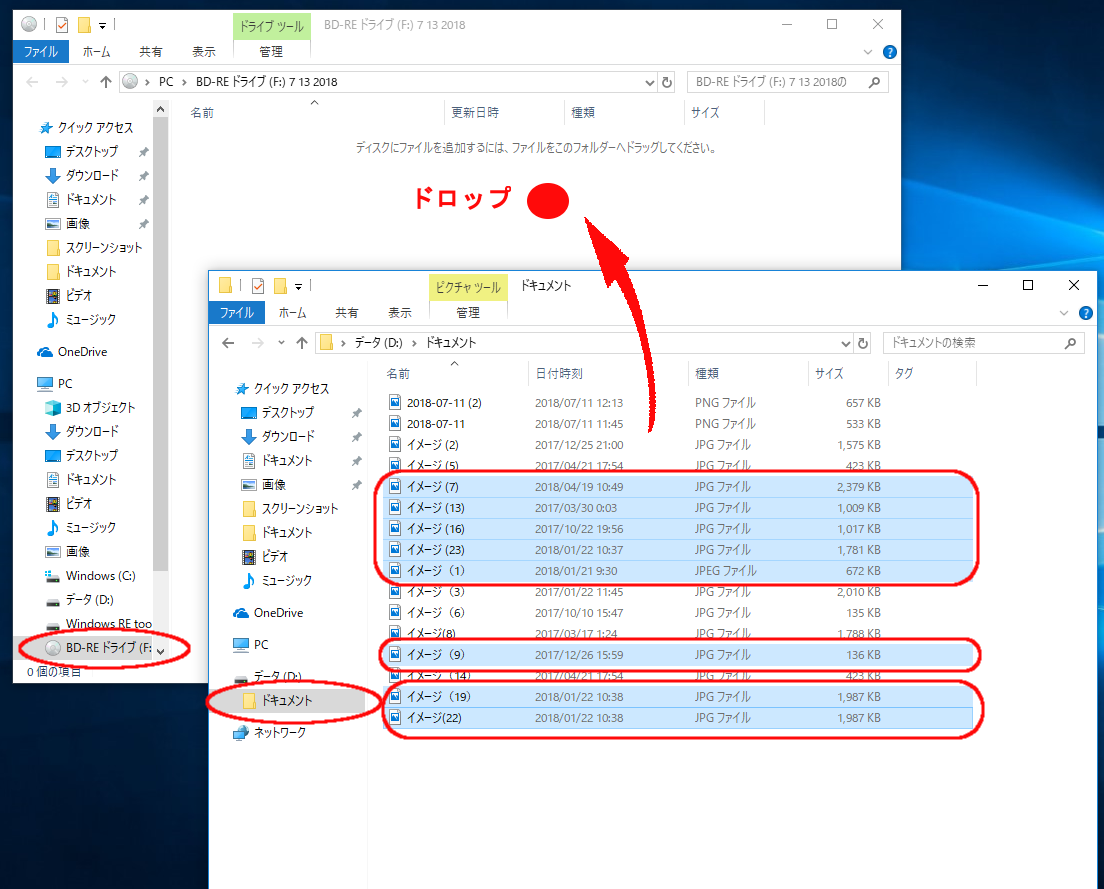
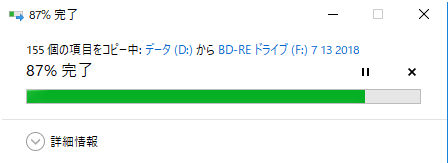
ドロップ操作完了と同時に選択した 「 フォルダー 」 または 「 ファイル 」 のコピー処理が開始されます。
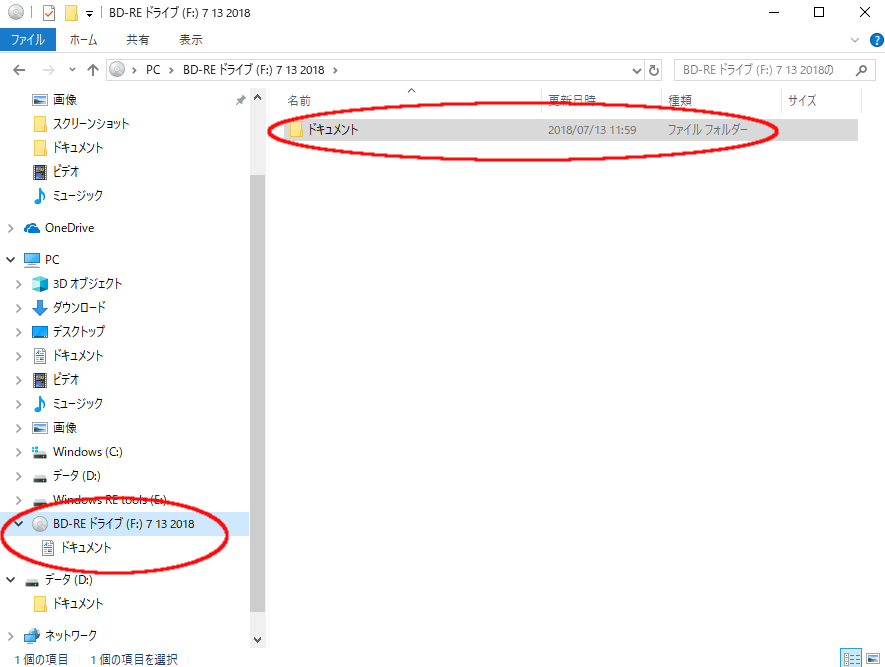
コピー完了後、 「 DVDメディア 」 上に複製された 「 フォルダー 」 や 「 ファイル 」 が確認できます。
- 更に、その他の 「 フォルダー 」 や 「 ファイル 」 を追加で DVD メディアにコピーしたい場合は、手順 9 ~ 11 を繰り返します。
- コピー完了後は、開いているをすべての画面を閉じ、書き込みが完了した 「 DVD メディア 」 を取り出します。
対象環境・補足
対象OS:Windows 10
この FAQ では、CD / DVD / ブルーレイディスクのディスクセッションを自動的に閉じないようにする方法を 説明します。
この Windows の書き込み機能 ( ライブファイルシステム形式 ) を使用して書き込みを行なったメディアを
別のパソコンで使用するには、現在のディスクセッションを閉じて、メディアを使用できるように準備する必要が あります。
複数のセッションで書き込み可能なマルチセッションディスク ( CD - R、CD - RW、DVD + R、DVD - R、 BD - R など ) やシングルセッションディスク ( DVD - RW、DVD + RW、DVD - RAM、DVD + RDL、DVD - RDL、
BD - REなど ) を取り出すと、既定では自動的にディスクセッションが閉じられます。 このとき、確認のメッセージなどは表示されません。
この FAQ は、Windows 10 Pro バージョン 1511 で作成しています。 Windows 10 バージョン 1607 、バージョン 1703 およびバージョン 1709 も同じ手順であることを
確認しておりますが、 表示される手順や画面が異なることがございます。
バージョンの確認手順は、下記の FAQ を参照ください。
事前確認
本操作を行なうには、アカウントの種類が管理者であるユーザーでサインインする必要があります。
CD / DVD / ブルーレイディスクのディスクセッションを自動的に閉じないようにする手順
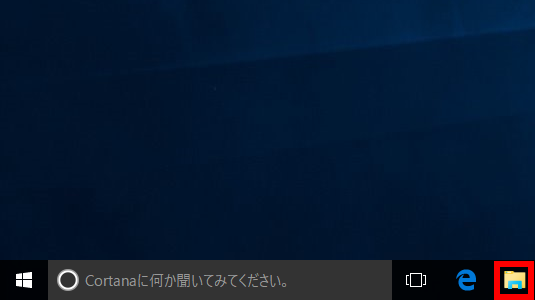
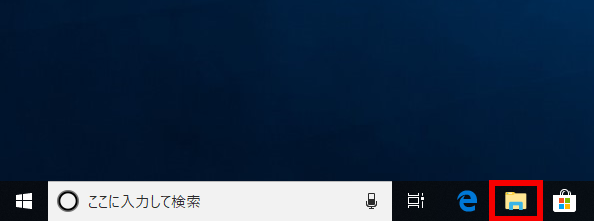
タスクバーの [ エクスプローラー ] アイコンをクリックします。
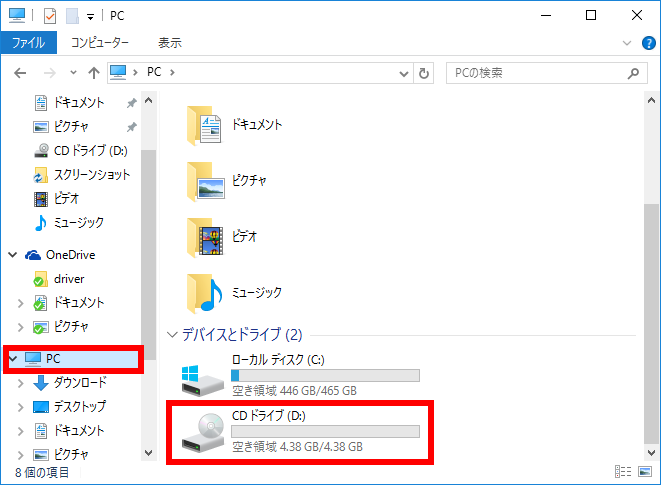
「 エクスプローラー 」 が表示されます。 画面左側の [ PC ] をクリックし、メディアをセットした [ ドライブ ] アイコンを右クリックします。
ここでは例として、 [ CD ドライブ (D:) ] を右クリックします。
※ ドライブ名は搭載しているドライブの種類によって異なります。
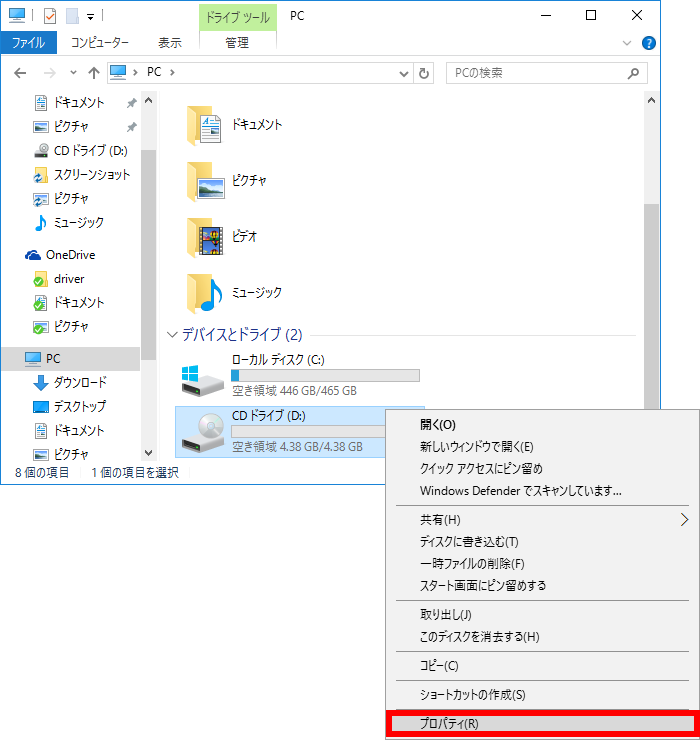
表示された一覧から [ プロパティ(R) ] をクリックします。
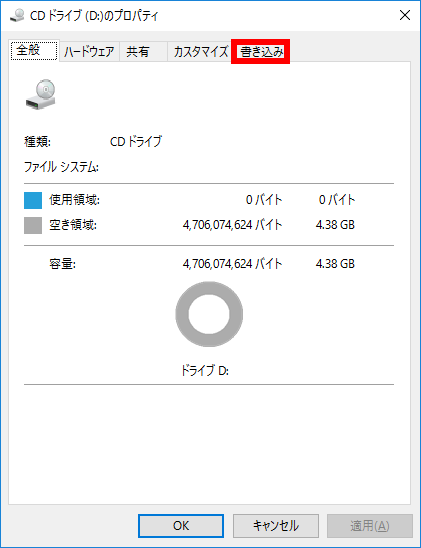
「 ドライブのプロパティ 」 画面が表示されます。 [ 書き込み ] タブをクリックします。
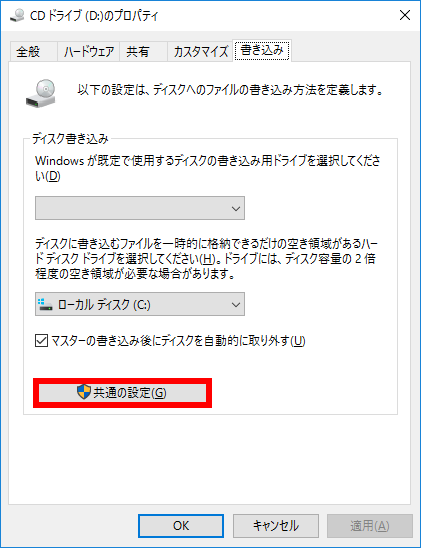
「 書き込み 」 タブ画面が表示されます。 ディスク書き込み項目内の [ 共通の設定(G) ] をクリックします。
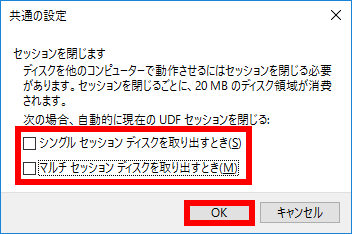
「 共通の設定 」 画面が表示されます。 [ シングルセッションディスクを取り出すとき(S) ] と [ マルチセッションディスクを取り出すとき(M) ]
のチェックをはずし、 [ OK ] ボタンをクリックします。
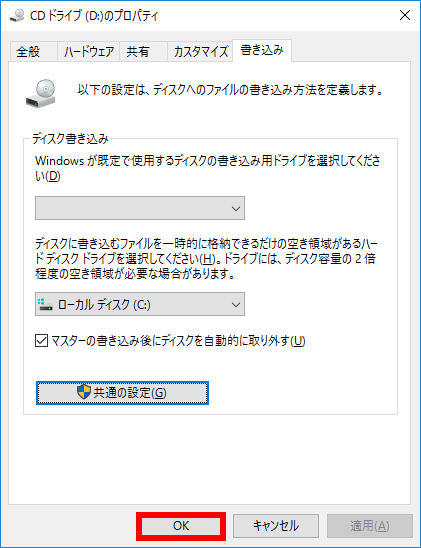
ドライブのプロパティの 「 書き込み 」 タブ画面に戻ります。 [ OK ] ボタンをクリックします。
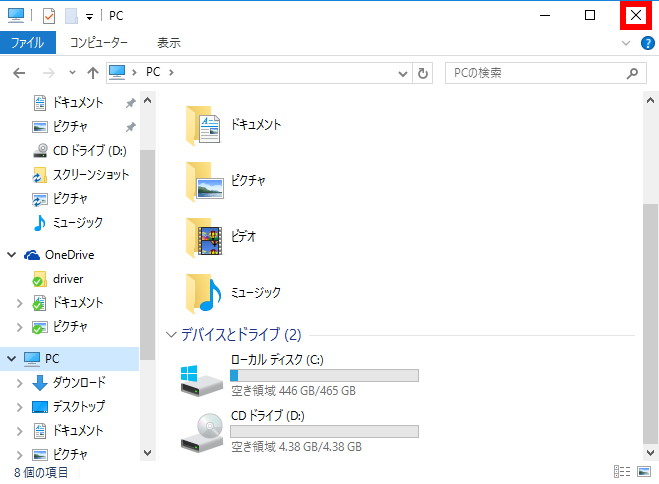
「 PC 」 画面に戻ります。 右上の [ × ] をクリックして画面を閉じます。
設定を既定の状態に戻したい場合は、上記操作を行ない、手順 7 で [ シングルセッションディスクを 取り出すとき(S) ] と [ マルチセッションディスクを取り出すとき(M) ] のチェックを付けます。
対象環境・補足
対象OS:Windows 10
この FAQ では、Windows の書き込み機能を利用して 「 CD-RW / DVD-RW / BD-RE ] メディア上のすべてのデータを消去する方法について説明します。
この FAQ は、Windows 10 Pro バージョン 1809 で作成しています。 他のバージョンでは、表示される手順や画面が異なることがございます。
バージョンの確認手順は、下記の FAQ を参照ください。
注意事項
- この操作を開始する前にメディアの内容を精査し、すべてのデータが消去されても問題がないことを確認してください。
- この操作で消去されたデータは復元不能です。
Windows の書き込み機能を利用して 「 CD-RW / DVD-RW / BD-RE ] メディア上の
すべてのデータを消去する手順
データを消去するディスクメディアをドライブにセットします。 ※記録されたデータの種類により 「 自動再生 」 画面が表示されたときは、[ × ] をクリックし、
再生画面を閉じた後に処理を進めてくさい。
タスクバーの [ エクスプローラー ] アイコンをクリックします。
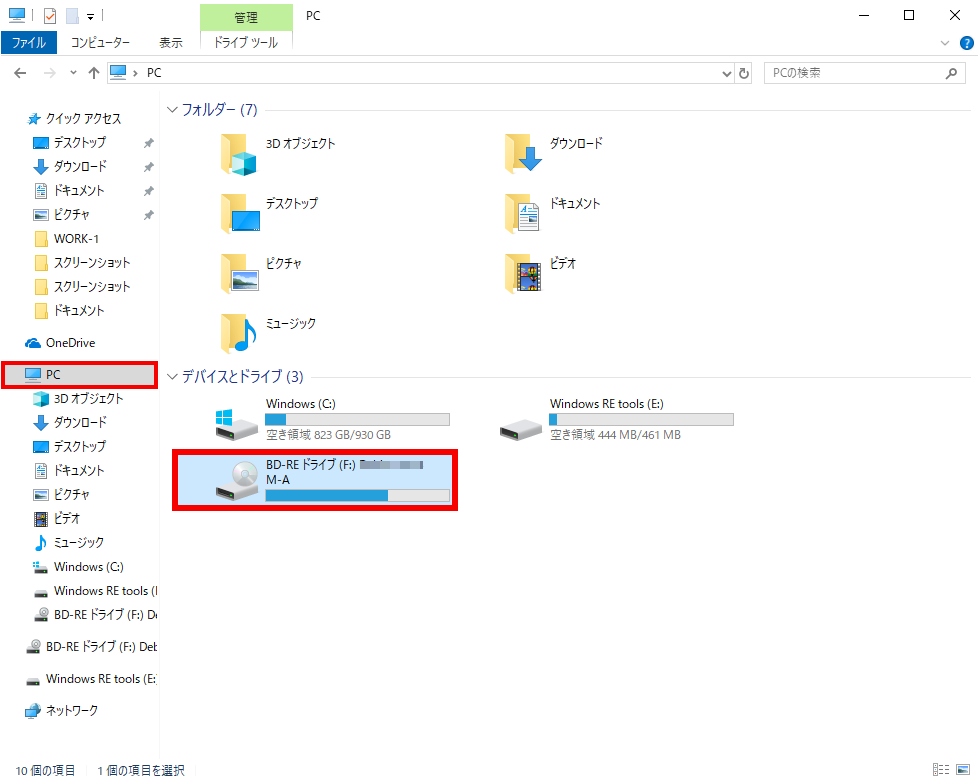
[ エクスプローラー ] 画面が表示されます。 「 PC 」 をクリックし、
メディアをセットした [ ドライブ ] のアイコンをダブルクリックします。
※ここでは例として [ BD-REドライブ(F:) ] をダブルクリックします。
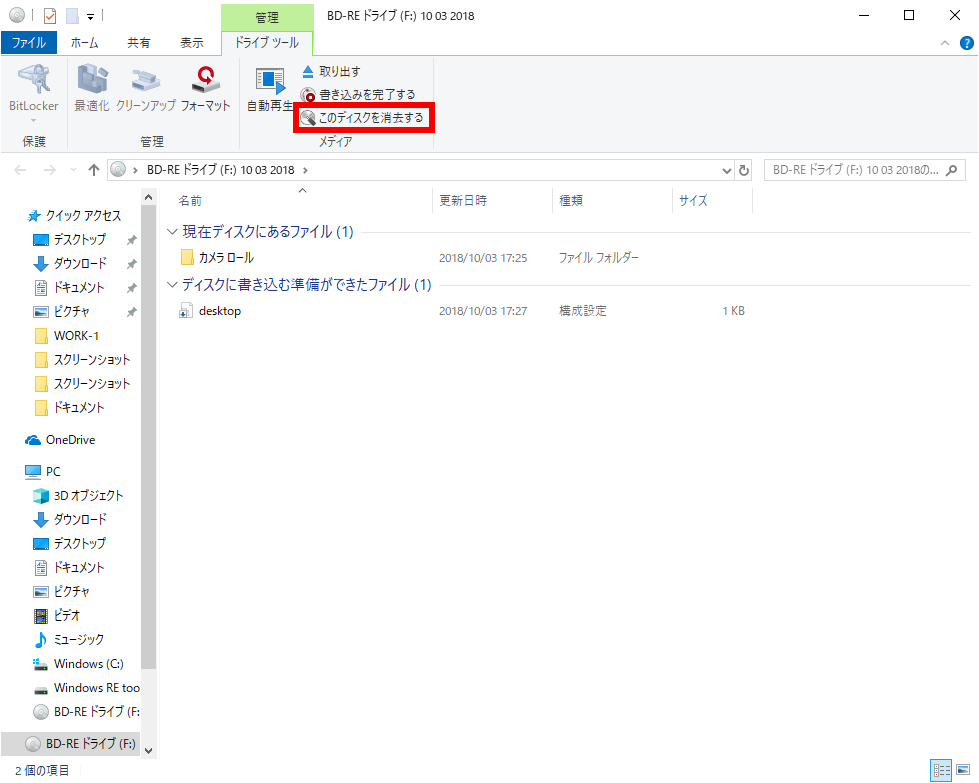
メディアの 「 フォルダー 」 が開きます。 画面上部の [ 管理 ] タブを選択し、表示されたリボンの [ このディスクを消去する ] をクリックします。
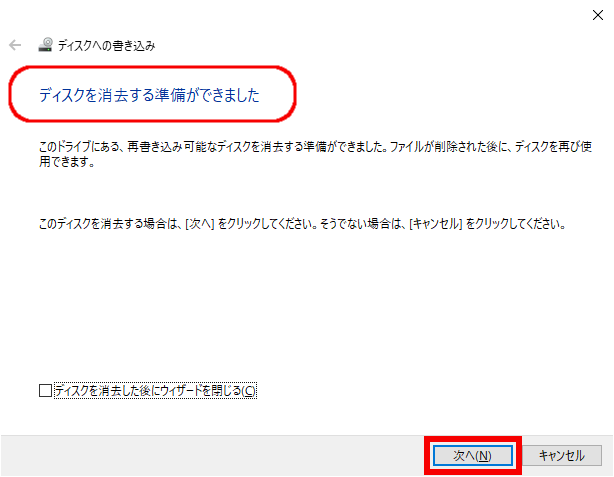
「 ディスクを消去する準備ができました 」 のメッセージを確認し、 [ 次へ(N) ] をクリックします。
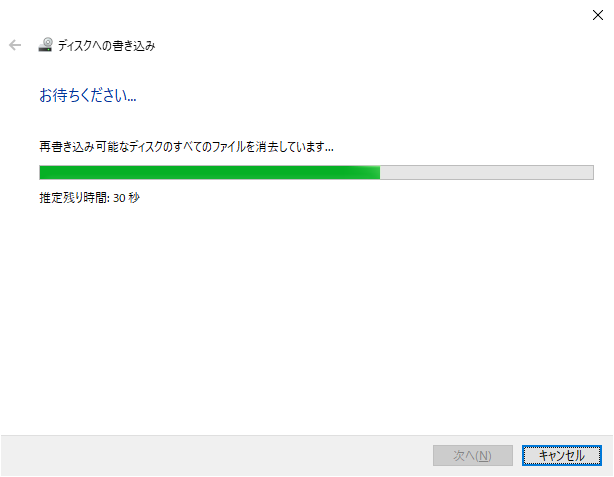
「 お待ちください... 」 のメッセージと棒グラフの進捗状況が表示されます。
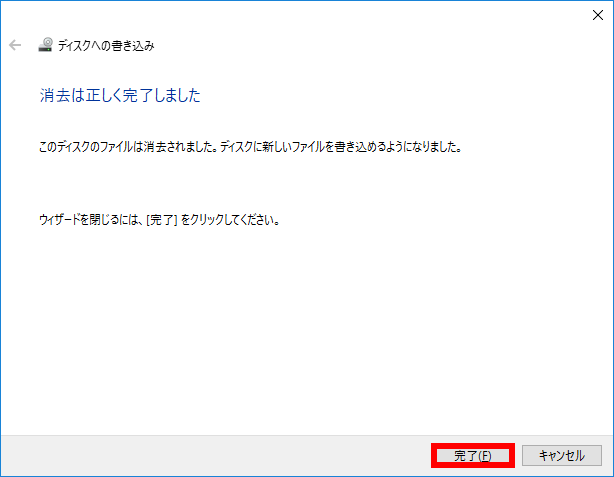
処理終了後、「 消去は正しく完了しました 」 のメッセージを確認し、[ 完了(F) ] をクリックします。 すべての画面を閉じ、消去されたディスクメディアを取り出します。
FAQ改善のため、アンケートにご協力ください
問題解決のお役に立ちましたか?
アンケートへのご協力ありがとうございました
※アンケートに対する回答は行っておりません。
ご協力ありがとうございました
アンケートの送信が完了しました。
FAQにて解決しなかった場合はこちらまで
※お問合せの際、【 FAQ番号: を見た 】とお伝えいただければ、スムーズにご案内できます。
パソコンのサポート
- 電話番号:03-4332-9193
- 受付時間:24時間年中無休
THIRDWAVE ・ Diginnos ・ Prime 製造番号の記載場所について
パーツ周辺機器のサポート ・ Dospara Club Members
- 電話番号:03-4332-9194
- 受付時間:10:00~19:00
店舗でご購入の場合はレシートに記載の伝票番号をご用意ください。